電腦耳機無法設為默認設備 常見原因與解決方法
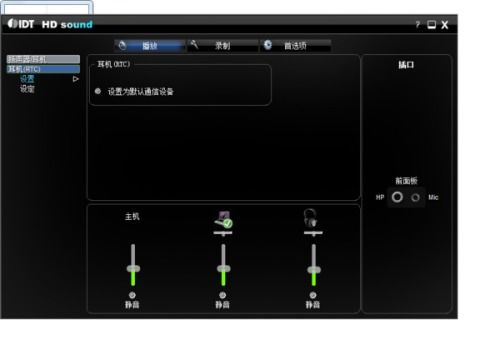
在使用電腦聽音樂、看電影或進行語音通話時,將耳機設為默認音頻輸出設備是一個基本操作。有時我們會遇到耳機無法被系統識別為默認設備的情況,這通常涉及軟件設置、驅動程序或硬件本身的問題。下面我們將從計算機軟硬件及輔助設備的角度,分析可能的原因并提供相應的解決方法。
一、軟件設置問題
- 音頻輸出設備選擇錯誤:在Windows系統中,右鍵點擊任務欄右下角的音量圖標,選擇“聲音設置”或“打開聲音設置”,進入“輸出”部分。確保在下拉菜單中選擇了正確的耳機設備,并點擊“設為默認值”。
- 應用程序獨占音頻設備:某些應用程序(如游戲、通訊軟件)可能會獨占音頻設備,導致系統無法切換默認設備。嘗試關閉這些應用程序后重新設置。
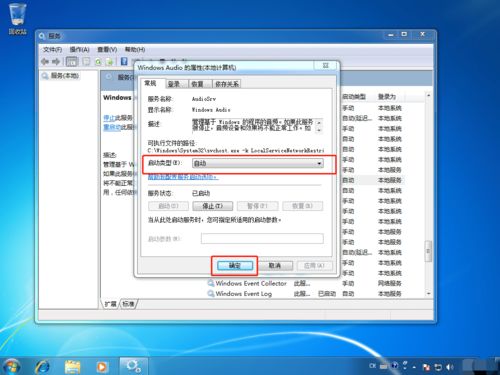
- 系統音頻服務異常:按Win+R鍵,輸入“services.msc”打開服務管理器,找到“Windows Audio”服務,確保其狀態為“正在運行”。如有必要,重啟該服務。
二、驅動程序問題
- 驅動程序未安裝或過時:如果耳機是USB接口或帶有特殊功能的型號,可能需要安裝專用驅動程序。訪問設備制造商的官網下載最新驅動,或使用設備管理器(右鍵點擊開始菜單選擇“設備管理器”)檢查“聲音、視頻和游戲控制器”下的設備是否有黃色感嘆號,如有則需更新驅動。
- 驅動程序沖突:安裝了多個音頻驅動(如Realtek、NVIDIA HD Audio等)可能導致沖突。嘗試在設備管理器中禁用不必要的音頻設備,或卸載后重新安裝主音頻驅動。
三、硬件及連接問題
- 接口接觸不良:檢查耳機插頭是否完全插入電腦的音頻接口(通常為綠色插孔)。如果是USB接口,嘗試更換其他USB端口。
- 硬件故障:耳機本身或電腦音頻接口可能損壞。嘗試將耳機連接到其他設備(如手機)測試是否正常工作,或使用其他耳機測試電腦接口。
- 外置音頻設備干擾:如果連接了外置聲卡、音箱或其他音頻設備,拔掉它們后重試,以排除設備沖突。
四、系統與BIOS設置
- BIOS音頻設置禁用:重啟電腦進入BIOS(通常按Del或F2鍵),檢查“Integrated Peripherals”或類似選項中的音頻控制器(如HD Audio)是否啟用。
- 系統還原或重置:如果問題突然出現且無法解決,可嘗試使用系統還原點恢復至之前正常的狀態,或重置音頻設置(在聲音設置中選擇“疑難解答”)。
###
耳機無法設為默認設備的問題多源于軟件配置或驅動異常,少數情況由硬件故障引起。按照上述步驟逐一排查,通常能解決大部分問題。如果嘗試所有方法后仍無效,建議聯系專業維修人員或設備制造商獲取進一步支持。定期更新驅動和系統,可預防此類問題的發生。
最新產品
ThinkPad E470輕薄商務本圖賞 14英寸高清屏搭載7200U處理器
上海市嘉定區打印機、復印機、電腦維修服務指南——一站式解決辦公設備與軟硬件問題
跨端互聯筆記本電腦推薦 4款高適配機型,解鎖全場景跨端協同新體驗
電腦使用U盤重裝系統后沒有聲音的排查與解決方法
電腦網絡故障排除指南 從軟硬件到輔助設備的全面解決方案
電腦無法識別USB設備怎么辦?軟硬件排查與解決全攻略
日友20 Mect MD-91蠕動式點膠機 規格型號、價格及應用領域概覽
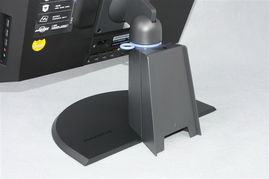
聯想揚天 e6000i 一體電腦中的商務高效之選
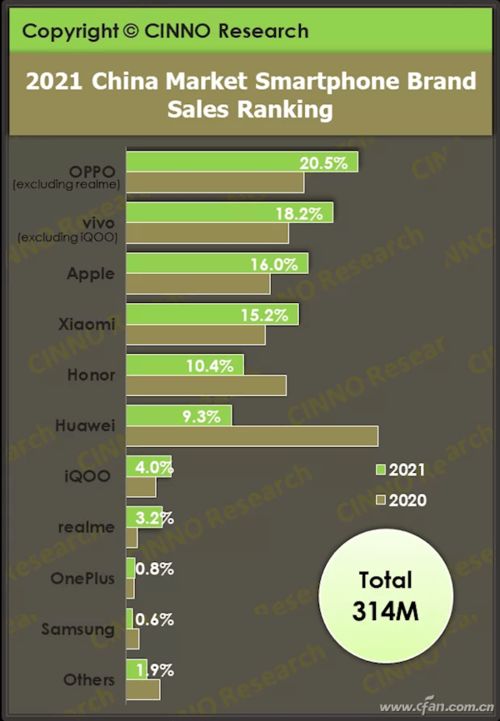
新聞茶泡Fan 計算機軟硬件及輔助設備行業動態觀察
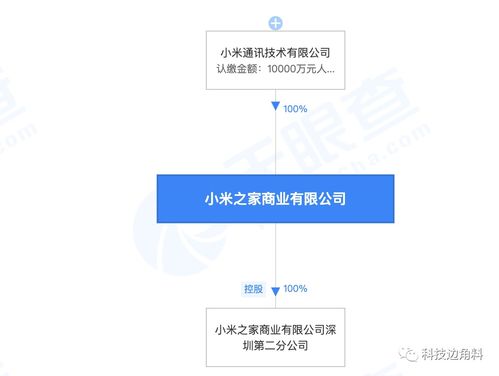
小米之家高層人事變動 王川卸任,盧偉冰接棒引領軟硬件融合新篇章